
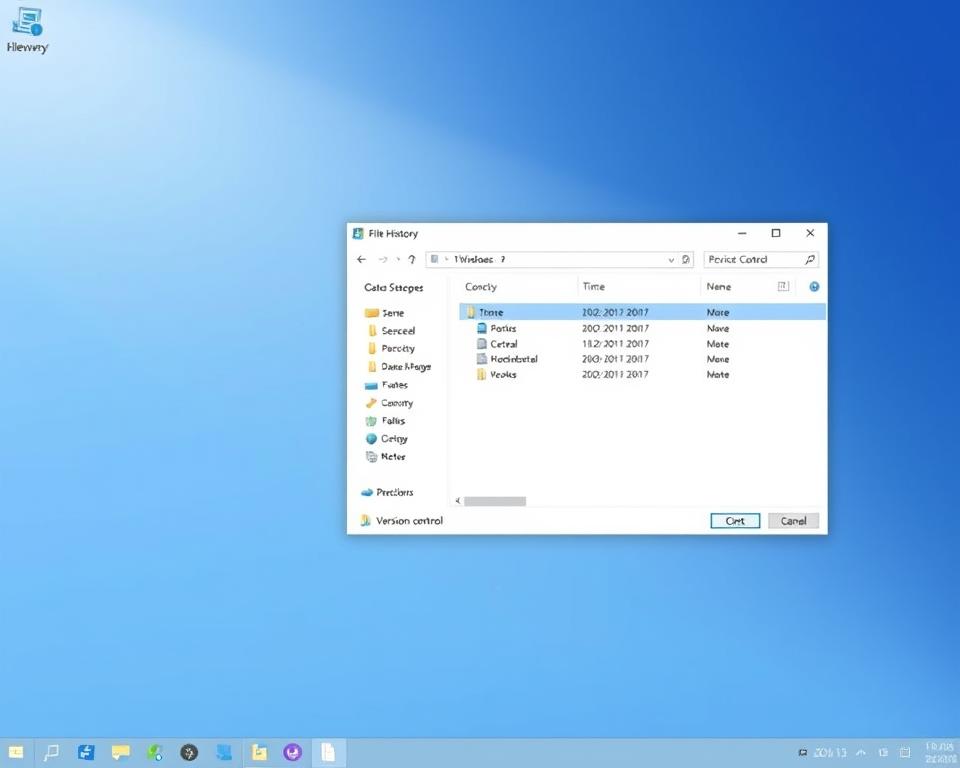
Der Dateiversionsverlauf von Windows 10 ist eine leistungsstarke Backup-Funktion, die es Nutzern ermöglicht, ihre Daten effizient zu sichern und wiederherzustellen. Mit dieser Funktion können frühere Versionen von Dateien und Ordnern gespeichert werden, was im Fall von versehentlichen Löschungen oder Datenkorruption besonders hilfreich ist. Der Dateiversionsverlauf erleichtert die Datenwiederherstellung und sorgt dafür, dass wichtige Informationen nicht verloren gehen. So können Nutzer ihre Datensicherung optimieren und jederzeit auf eine frühere Datei zurückgreifen.
Einführung in den Dateiversionsverlauf
Der Dateiversionsverlauf ist eine nützliche Funktion in Windows 10, die eine einfache und effektive Datensicherung ermöglicht. Mit diesem Tool können Nutzer automatisch Sicherungskopien ihrer Dateien erstellen, was die Verwaltung persönlicher Daten erheblich erleichtert.
Was ist der Dateiversionsverlauf?
Die Funktion des Dateiversionsverlaufs ermöglicht es, dass aktuelle Versionen von Dateien regelmäßig gesichert werden. Das bedeutet, dass Nutzer auf frühere Versionen zurückgreifen können, falls eine Datei versehentlich gelöscht oder verändert wurde. Diese Funktion ist speziell darauf ausgelegt, die Datensicherung zu optimieren und den Verlust wichtiger Informationen zu verhindern.
Wie funktioniert der Dateiversionsverlauf?
Der Dateiversionsverlauf arbeitet im Hintergrund und führt regelmäßige Sicherungen durch, die auf externen Laufwerken oder Netzlaufwerken gespeichert werden können. Sobald der Dienst aktiviert ist, scannt Windows 10 in festgelegten Intervallen Dateien und speichert deren Versionen. Nutzer können einfach auf ältere Versionen zugreifen, indem sie über die Datei-Explorer-Oberfläche nach den gewünschten Dateien suchen.
Vorteile des Dateiversionsverlaufs
Der Dateiversionsverlauf bringt zahlreiche Vorteile mit sich. Besonders die Benutzerfreundlichkeit zeichnet dieses Tool aus, da es eine intuitive Lösung für die Datensicherung bietet. Anwender benötigen keine tiefgehenden technischen Kenntnisse, um ihre Daten effektiv zu schützen. Hier sind einige der wesentlichen Aspekte, die den Dateiversionsverlauf so vorteilhaft machen:
Datensicherung leicht gemacht
Mit dem Dateiversionsverlauf wird die Datensicherung erheblich vereinfacht. Anwender können ganz bequem auf die automatisierten Sicherungen zugreifen, die das System für sie erstellt. Dies reduziert die Angst vor Datenverlust, da wichtige Dokumente und persönliche Dateien kontinuierlich gesichert werden, ohne dass man aktiv eingreifen muss.
Einfache Wiederherstellung von Dateien
Ein weiterer Vorteil des Dateiversionsverlaufs ist die unkomplizierte Wiederherstellung von Dateien. Wenn eine Datei versehentlich gelöscht oder verändert wurde, lässt sie sich problemlos in einer früheren Version wiederherstellen. Diese Funktion spart nicht nur Zeit, sondern sorgt auch dafür, dass wichtige Informationen jederzeit schnell verfügbar sind.
Was ist der Dateiversionsverlauf Windows 10?
Der Dateiversionsverlauf in Windows 10 bietet eine Vielzahl nützlicher Funktionen zur Sicherung und Wiederherstellung von Dateien. Benutzer können damit ihre Daten effizient schützen und im Falle eines Datenverlusts leicht darauf zugreifen. Die Integration dieser Funktionen in das Betriebssystem sorgt für ein benutzerfreundliches Erlebnis.
Funktionen im Detail
Zu den zentralen Funktionen des Dateiversionsverlaufs gehören:
- Regelmäßige Backups von Dateien und Ordnern
- Die Möglichkeit, bestimmte Ordner auszuwählen, die gesichert werden sollen
- Eine übersichtliche Benutzeroberfläche für einen schnellen Zugriff auf gesicherte Dateien
- Eine klare Übersicht über vergangene Sicherungen zur einfachen Durchsuchung
Unterstützte Dateitypen
Der Dateiversionsverlauf unterstützt eine breite Palette von Dateitypen, einschließlich, aber nicht beschränkt auf:
- Dokumente wie .docx und .pdf
- Tabellenkalkulationen im .xlsx Format
- Grafiken, Fotos und Videos in verschiedenen Formaten
- Systemordner und Einstellungen für die Wiederherstellung des Systems
So aktivieren Sie den Dateiversionsverlauf
Die Aktivierung des Dateiversionsverlaufs in Windows 10 ist ein einfacher Prozess, der den Benutzern hilft, ihre Daten effizient zu sichern. Diese Anleitung bietet eine klare Schritt-für-Schritt-Anleitung, um die Funktionen des Dateiversionsverlaufs zu aktivieren und optimal zu nutzen.
Schritt-für-Schritt-Anleitung
Um den Dateiversionsverlauf zu aktivieren, folgen Sie diesen Schritten:
- Öffnen Sie die Einstellungen in Windows 10.
- Navigieren Sie zu „Update und Sicherheit“.
- Wählen Sie die Option „Sicherung“ aus.
- Klicken Sie auf „Dateiversionsverlauf“.
- Wählen Sie ein externes Laufwerk, auf dem die Sicherung gespeichert werden soll.
- Folgen Sie den Anweisungen auf dem Bildschirm zur Abschluss der Aktivierung.
Empfohlene Einstellungen
Nachdem Sie den Dateiversionsverlauf aktiviert haben, empfiehlt es sich, die folgenden Einstellungen zu überprüfen:
- Bestimmen Sie die Häufigkeit der Sicherungen, um die Risiken eines Datenverlusts zu minimieren.
- Wählen Sie aus, welche Ordner und Dateien gesichert werden sollen.
- Überprüfen Sie die Aufbewahrungsdauer der gesicherten Versionen, um Speicherplatz effizient zu nutzen.
Wie verwaltet man den Dateiversionsverlauf?
Die Verwaltung des Dateiversionsverlaufs ermöglicht Nutzern, ihre Dateiversionen effizient zu steuern und anzupassen. Mit einem klaren Überblick über die vorhandenen Versionen können sie ganz einfach auf verschiedene Funktionen zugreifen, um ihre Daten sicher zu halten und benötigte Dateien wiederherzustellen.
Dateiversionen anzeigen
Nutzer können Dateiversionen ganz einfach anzeigen, indem sie die Funktion „Dateien Wiederherstellen“ nutzen. Diese Übersicht listet alle zuvor gesicherten Dateien auf, wodurch der Zugriff auf verschiedene Versionen in einer strukturierten Anordnung erfolgt. Dies erleichtert die Auswahl der gewünschten Version.
Wenn eine frühere Datei benötigt wird, bietet die Verwaltung des Dateiversionsverlaufs eine einfache Möglichkeit, diese alte Versionen wiederherzustellen. Dank der übersichtlichen Darstellung kann der Nutzer gezielt nach der benötigten Datei suchen und sie problemlos zurücksetzen.
Backup-Einstellungen anpassen
Es ist wichtig, die Backup-Einstellungen an die individuellen Bedürfnisse anzupassen. Über die Verwaltungsoberfläche können Nutzer diverse Parameter konfigurieren, um ihren Dateiversionsverlauf optimal zu steuern. Dies umfasst beispielsweise die Auswahl des Speicherorts und die Frequenz der Datensicherung.
Verarbeitung von Fehlern und Problemen
Bei der Nutzung des Dateiversionsverlaufs können verschiedene Probleme auftreten, die den reibungslosen Ablauf der Datensicherung beeinträchtigen. Es ist wichtig, die häufigsten Fehlerquellen zu kennen und geeignete Lösungsansätze zu finden, um die Funktionen optimal nutzen zu können.
Häufige Fehlerquellen
Ein häufiger Grund für Schwierigkeiten beim Dateiversionsverlauf sind unzureichender Speicherplatz auf dem Ziellaufwerk sowie Berechtigungsprobleme. Diese Faktoren können verhindern, dass Sicherungen korrekt erstellt werden oder der Zugriff auf alte Versionen erschwert wird. Weitere Fehlerquellen sind:
- Fehlende Aktualisierungen des Betriebssystems
- Defekte oder nicht erkannte Laufwerke
- Netzwerkprobleme bei der Verwendung von Cloud-Diensten
Fehlerbehebung
Um die Probleme mit dem Dateiversionsverlauf zu lösen, bietet es sich an, die folgenden Schritte zu befolgen:
- Überprüfen Sie den verfügbaren Speicherplatz auf dem Ziellaufwerk.
- Stellen Sie sicher, dass alle notwendigen Berechtigungen erteilt sind.
- Aktualisieren Sie Windows 10 auf die neueste Version.
- Testen Sie die Verbindung zu Cloud-Speicherdiensten, wenn diese verwendet werden.
Alternativen zum Dateiversionsverlauf
Für Nutzer, die die Funktionen des Dateiversionsverlaufs nicht optimal finden oder auf der Suche nach erweiterten Optionen sind, stehen verschiedene Alternativen zur Verfügung. Diese bieten oft zusätzliche Features und Anpassungsmöglichkeiten, die auf unterschiedliche Bedürfnisse abgestimmt sind.
Drittanbieter-Lösungen
Einige der bekanntesten Drittanbieter, die Backup-Software anbieten, sind Acronis True Image und EaseUS Todo Backup. Diese Programme ermöglichen es den Nutzern, umfassende Backups ihrer Daten zu erstellen und bieten oft eine benutzerfreundliche Oberfläche. Die Suchfunktionen und die Möglichkeit, bestimmte Datei- oder Ordnerversionen wiederherzustellen, sind nur einige der Vorteile, die diese Lösungen bieten können.
Vergleich mit anderen Microsoft-Diensten
Im Vergleich zu anderen Microsoft-Diensten, wie OneDrive, bieten diese Alternativen spezifische Funktionen, die möglicherweise besser auf die individuellen Anforderungen abgestimmt sind. Während OneDrive cloudbasierte Dateisynchronisation ermöglicht, konzentrieren sich Drittanbieter-Backup-Softwarelösungen eher auf lokale Backups und vollständige Systemabbilder. Nutzer sollten ihre Optionen sorgfältig abwägen, um die beste Lösung für ihre Bedürfnisse zu finden.
Benutzererfahrungen und Tipps
Viele Nutzer berichten von durchweg positiven Erfahrungen mit dem Dateiversionsverlauf in Windows 10. Besonders die Benutzerfreundlichkeit und die nahtlose Integration in das System werden oft hervorgehoben. Die einfache Aktivierung und Verwaltung der Sicherungseinstellungen erleichtern die Nutzung erheblich und geben den Anwendern ein Gefühl der Sicherheit, dass ihre Daten geschützt sind.
Ein wichtiger Tipp besteht darin, regelmäßig die Sicherungseinstellungen zu überprüfen. Dies stellt sicher, dass alle relevanten Dateien gesichert werden und im Notfall einfach wiederhergestellt werden können. Nutzer empfehlen, die Wiederherstellungsfunktion hin und wieder zu testen, um zu bestätigen, dass alles einwandfrei funktioniert und die gewünschten Daten verfügbar sind.
Zusätzlich betonen viele Anwender, wie wichtig es ist, auch externe Lösungen in Betracht zu ziehen. Dies schafft eine zusätzliche Sicherheitsebene, um sicherzustellen, dass alle Daten nicht nur im Dateiversionsverlauf, sondern auch an anderen Orten gut geschützt und zugänglich sind. Die Kombination von internen und externen Sicherungsstrategien kann die Datensicherheit erheblich erhöhen.